sâmbătă, 29 aprilie 2017

Cum afli cine te sună cu număr necunoscut pe iPhone și Android

Este foarte probabil să-ți fi dorit de la primul tău telefon mobil să știi cum afli cine te sună cu număr necunoscut. O nouă aplicație pentru iPhone și Android face o treabă surprinzător bună în a-ți oferi răspunsul.
Indiferent cât de mică sau de mare este lista ta de contacte pe mobil sau cât de precauți ești în a împărtăși numărul de telefon cu diverși, te vei lovi inevitabil de numere pe care nu le ai în agendă. Poate fi vorba de un prieten vechi căruia i-ați pierdut numărul când ți-ai schimbat smartphone-ul sau poate e Vodafone-ul care vă cere feedback pentru apelul de ieri la serviciul clienți.
În orice caz, deși se întâmplă surprinzător de rar să vă mai loviți de un Apelant necunoscut sau Unknown Caller, de câteva ori pe zi, pe ecranul telefonului, apare un număr pe care nu îl aveți în agendă. Din acest motiv, am căutat să învăț cum afli cine te sună cu număr necunoscut. Soluția efectivă nu este deloc complicată, dar mai îmbucurător decât atât, este faptul că vine la pachet cu alte câteva beneficii.
Trecând peste faptul că soluția vine sub forma unei banale aplicații, am fost foarte curios vizavi de modul în care funcționează. Cum mă așteptam, trebuia să fie vorba de o formă de crowdsourcing. Din momentul în care vă instalați aplicația și vă creați un cont sau vă autorizați telefonul pentru a o utiliza, în mod implicit, îi dați acordul să vă acceseze agenda. În acel moment, lista voastră de contacte se cumulează cu a altor câteva milioane de utilizatori pentru ca, în final, să se ajungă la valoarea astronomică de peste ,,2 miliarde de numere de telefon” mentionate pe site .
Truecaller-cum-afli-un-număr-necunoscut.jpg
Aplicația în cauză poartă numele de Truecaller, este gratuită și poate fi descărcată pentru iPhoneAndroid sau Windows Phone, cu un click pe oricare dintre platforme. Există aceeași bază de date și online la adresa Truecaller.com. Ideal ar fi însă să îți instalezi această aplicație pe telefon, deoarece, în funcție de permisiunile pe care le acordați la instalare, vă poate notifica în timp real dacă sunteți sunați de un număr de tip spam. Acesta din urmă poate fi fie de la vreun comerciant online, fie de la vreun operator de telefonie sau personaj rău intenționat.
După instalarea Truecaller, vei urma câțiva pași de configurare care funcționează și ca un mic tutorial. Dacă ai telefonul în română, respectivele informații, îți vor fi servite în română. Pe iPhone, deși cred că este similar și pe Android, trebuiă permiteți Truecaller să funcționeze ca un manager de apeluri pentru a te informa dacă primești apeluri de tip Spam. Pentru asta, trebuie să intri în Configurări sau Settings, la Telefon, urmat de un tap pe Blocarea și identificarea apelurilor. Pe această pagină, asigură-te că Truecaller este activ. Din acel moment, un apel de la TopShop, de exemplu, poate fi recepționat în continuare, dar în momentul în care ești sunat, ecranul telefonul va fi roșu și se va vedea că este vorba de un apel Spam.
Răspunsul la întrebarea ”cum afli cine te sună cu număr necunoscut” implică însă câțiva pași în plus. După ce te-a sunat cineva și ai refuzat să-i răspunzi sau i-ai răspuns, dar nu ai nici o idee cu cine ai vorbit, din apelurile recente, reține numărul de telefon cu pricina sau ține degetul pe el pentru a-l copia. Pe iPhone, trebuie să apeși pe acel i micuț într-un cerc din dreptul numărului, în lista de apeluri, pentru a-l copia. Intră în Truecaller și, folosind butonul căută, începe să tastezi numărul de mai devreme sau ține apăsat în zona numărului pentru a-l lipi cu comanda Paste. În cel mai optimist caz, vei afla numele persoanei care v-a sunat. În cel mai trist caz, numărul va figura ca nefiind în baza de date. În cazul numerelor din străinătate, te ajută să vezi țara și, de cele mai multe ori, localitatea din care ai fost sunat.
Experimentele mele cu Truecaller, în cele mai multe cazuri, au fost reușite, deși mi-aș fi dorit să facă o treabă și mai bună. Singura soluție care acest lucru să se întâmple și să avem cu toții de beneficiat, este să-l instalăm într-un număr cât mai mare

vineri, 28 aprilie 2017

Noul uTorrent te va lăsa să descarci torrente direct din browser

uTorrent va avea parte de o schimbare majoră în viitorul foarte apropiat, aplicația de descărcat torrente mutându-se chiar în browserul tău.
uTorrent este cel mai popular client de torrente din lume, având o comunitate de peste 150 de milioane de utilizatori din întreaga lume. Cu toate că update-uri ale aplicației apar constant, unul dintre cele mai mari și interesante este pregătit pentru viitorul apropiat.
Bram Cohen, creatorul BitTorrent, a discutat despre noua versiune de uTorrent, afirmând că aceasta va rula chiar din browser. De asemenea, odată cu această funcție vor fi disponibile și alte beneficii pentru utilizatori, cum ar fi posibilitatea de streaming.
Acesta a discutat și despre verii săi, BOb Delamar și Jeremy Johnson, care au devenit co-CEO pentru BitTorrent și au pierdut milioane de dolari, încercând să transforme aplicația într-un rival pentru Netflix.

Compania se va concentra pe produsele care au arătat că pot avea succes, cum ar fi uTorrent. Inițial, aplicația genera cele mai mari venituri din toolbar-urile instalate, dar după ce au început să apară probleme legate de acest mod de reclamă, aplicația s-a reorientat către venituri din reclamele introduse în client.
Datorită mutării în browser, aplicația va putea beneficia de widgeturi moderne, dar și de un serviciu de streaming mult mai bun, bazat pe tehnologii noi. Astfel, vei putea face streaming la un torrent direct din browser, așa cum o faci pe alte site-uri de profil.
Cu toate acestea, creatorii BitTorrent sunt foarte conștienți de faptul că utilizatorii de cliente de torrent sunt ceva mai conservatori, astfel că nu vor să îi forțeze să folosească noua variantă, ci vor să le permită să facă tranziția voluntar, urmând ca dezvoltatorii să obțină feedback și să facă ajustările necesare înainte de a lansa clientul din browser pentru toată lumea, arată torrentfreak.com.

40 de combinaţii de taste pentru eficienţă sporită în editoare text şi nu numai

Dacă tot pierdem din ce în ce mai mult timp scriind documente, emailuri şi postări pe Facebook, sunt utile 40 de  pentru o eficienţă sporită.

Petrec, ca să nu zic pierd, extrem de mult timp în faţa computerului. Foarte mulţi dintre noi o fac. Indiferent dacă scopul acestei activităţi este legat de locul de muncă sau ţine de o metodă plăcută de petrecere a timpului liber, PC-ul este inevitabil. Scriem emailuri, redactăm documente, postăm pe Facebook, Twitter, Pinterest şi orice altă reţea socială este la modă. Întâmplarea face că, deşi viteza la tastare este destul de importantă pentru sporirea eficienţei, la fel de importante sunt câteva combinaţii de taste general valabile care vă ajută la editarea textelor.

Nici măcar nu contează dacă lucraţi la un proiect în , dacă luaţi notiţe în Wordpad sau scrieţi un email în . Întregul sistem de operare Windows are în spate, printre multe altele, nişte combinaţii de taste care ,,merg” în orice fereastră. Este adevărat că în Word, multe dintre ele, le vedeţi trecute prin meniuri. Mulţi nu ştiu însă că aplicabilitatea lor nu este în nici un fel ancorată în programul de editare text al celor de la Microsoft. În plus, dacă în timp reuşiţi să le adoptaţi şi utilizarea lor să vă vină natural, vă veţi simţi semnificativ mai eficienţi.
Indiferent dacă vreţi să selectaţi, să copiaţi sau să stergeţi rapid un cuvânt sau un paragraf, este de zece ori mai eficient să apăsaţi pe două sau trei taste decât să bâjbâiţi cu mouse-ul sau cu degetul pe touchpad. Există şanse ca unele dintre scurtăturile de mai jos să nu funcţioneze în toate aplicaţiile. În schimb, cele mai multe dintre ele vă vor ajuta enorm în majoritatea programelor pe care le folosiţi şi în care introduceţi câteva linii de text.

Interacţiunea cu cuvinte

Nu mai este de mult timp o surpriză faptul că puteţi naviga printr-un text folosind tastele direcţionale. Mulţi nu ştiu însă că adăugarea tastei CTRL într-o combinaţie cu câteva taste comune vă conferă rezultate complet diferite.
CTRL + Săgeata la stânga – mută cursorul la începutul cuvântului anterior
CTRL + Săgeata la dreapta – mută cursorul la începutul cuvântului următor
CTRL + Backspace – şterge cuvântul anterior
CTRL + Delelte – şterge următorul cuvânt
CTRL + Săgeata în sus – Mută cursorul la începutul paragrafului
CTRL + Săgeată în jos – Mută cursorul la sfârşitul paragrafului
Toate aceste combinaţii funcţionează şi pe Mac OS X, cu menţiunea că tasta CTRL trebuie înlocuită cu Option.

Poziţionarea rapidă a cursorului

Home – mută cursorul la începtului rândului curent
End – mută cursorul la sfârştiul rândului curent
CTRL + Home – mută cursorul la începutul documentului
CTRL + End – mută cursorul la sfârştiul documentului
Page up – mută cursorul mai sus cu o pagină sau cadru cu conţinut vizibil
Page down – mută cursorul mai jos cu o pagină sau cadru cu conţinut vizibil

Selectarea de text

Sintetizând, prin apăsarea tastei Shift în combinaţie cu tastele şi combinaţiile de mai sus selectaţi anumite bucăţi de text.
Shift + Săgeată la stânga sau săgeată la dreapta – selectează câte un caracter în stânga sau dreapta cursorului
Shift + Săgeată în sus sau săgeată în jos – selectează câte un rând de text în sus sau în jos
Shift + CTRL + săgeată la stânga sau săgeată la dreapta – selectează câte un cuvânt în partea stânga sau dreapta la fiecare apăsare a săgeţii aferente sensului.
Shift + CTRL + săgeată în sus sau săgeată în jos – selectează câte un paragraf deasupra sau sub cursor
Shift + Home – Selectează textul dintre poziţia cursorului şi începutul rândului curent
Shift + End – Selectează textul dintre poziţia cursorului şi capătul rândului curent
Shift + CTRL + Home – Selectează textul de la poziţia cursorului până la începutului documentului
Shift + CTRL + End – Selectează textul de la poziţia cursorului până la sfârşitul documentului
Shift + Page Down – Selectează un cadru de text sau o pagină începând cu poziţia cursorului
Shift + Page Up – Selectează un cadru de text sau o pagină care se încheie la poziţia cursorului
Ctrl + A – Selectează întregul text al documentului
Merită reţinut că puteţi face tot felul de combinaţii într-un sens sau altul cu condiţia să ţineţi tasta Shift apăsată. Ca un mic detaliu, dacă vreţi să înlocuiţi textul selectat apăsarea tastei Delete nu mai este necesară, puteţi începe să tastaţi direct.

Partea de editare

Cu toate că ideea de copy – paste este considerată fundamentală pentru orice persoană care a scris un text vreodată pe PC, până nu apelaţi la cele câteva combinaţii de taste aferente acestor operaţiuni, nu aţi profitat cu adevărat de utilitatea lor.
CTRL + C sau CTRL + Insert – Copiază textul selectat
CTRL + X sau Shift + Delete – Decupează textul selectat
CTRL + V sau Shift + Insert – Lipeşte textul copiat sau decupat în dreptul poziţiei cursorului
CTRL + Z – Anulează ultima acţiune
CTRL + Y – Refă ultima acţiune

Formatarea textului

Formatarea textului ţine foarte mult de programul de editare pe care îl folosiţi. Într-un browser de exemplu s-ar putea să nu funcţioneze tot timpul. Elementele de formatare de text pe care le declanşaţi prin următoarele combinaţii, fie sunt aplicate pe un text selectat, fie sunt activate pentru a se aplica în timp real pe textul pe care urmează să-l introduceţi.
CTRL + B  – îngroşare text (Bold)
CTRL + I – înclinare text (Italic)
CTRL + U  – subliniere text (Underline)

Funcţii avansate

Pe lângă elementele enumerate mai sus, există câteva funcţii avansate ce pot fi apelate oricând, cu diferite rezultate, atât într-un browser web, cât şi într-un editor de text.
CTRL + F – afişează o fereastră pe care o puteţi folosi pentru căutarea unor caractere sau a unor cuvinte în cadrul unui text sau a unei pagini web.
F3 – În cazul în care CTRL+F vă duce, în momentul în care apăsaţi pe tasta Enter, la primul rezultat al căutării, o apăsare de F3 vă duce la următorul rezultat.
Shift + F3 – Vă selectează rezultatul anterior al aceleeaşi căutări.
CTRL + O – Afişează o fereastră pentru deschiderea unui document nou.
CTRL + S – Salvează documentul pe care îl aveţi în faţa ochilor.
CTRL + N – Creează un document nou sau deschide o fereastră nouă aferentă unui document nou.
CTRL + P – Afişează dialogul pentru imprimarea documentului deschis.
Apăsarea tastei ALT activează meniurile din bara de meniu şi scoate în evidenţă litera pe care trebuie să o apăsaţi pentru a accesa respectivele funcţii.
ALT + F – Deschide meniul File
ALT + E – Deschide meniul de Editare
ALT + V – Deschide meniul View

Sunt oare memorabile aceste combinaţii de taste?

Motivaţia din spatele acestor de articole este cât se poate de simplă. Mi se întâmplă de multe ori să scriu cu diverşi prieteni sau cunoştinţe lângă mine. Nu de puţine ori am fost întrebat cum de reuşesc să interacţionez atât de repede cu funcţii avansate şi butoane de prin meniuri, fără să pun mâna pe un mouse sau un touchpad. Răspunsul este invariabil acelaşi. Petrec timp în faţa unui computer folosind, în mare parte, aceleaşi aplicaţii. Un alt secret stă însă în câteva combinaţii de taste care funcţionează peste tot. Cele înşiruite mai sus se află printre ele. E greu să le ţineţi minte pe toate, dar dacă veţi salva acest articol ca semn de carte şi îl veţi parcurge ocazional, veţi reuşi, iar efectul va fi… „maxim”!

joi, 27 aprilie 2017

Cum blochezi accesul camerei foto la locatia ta pe Android

Dacă nu vrei să știe nimeni unde ai făcut câteva poze cu telefonul, trebuie să dezactivezi accesul camerei foto la locație pe Android.
Majoritatea smartphone-urilor actuale, indiferent de sistemul de operare, vin la pachet cu o funcție intitulată geotagging. Aceasta se referă la asocierea coordonatelor GPS fotografiilor pe care le faci cu telefonul. Multe aparate foto lansate în ultimii ani includ aceeași opțiune. Ideea este că, în acest fel, poți descărca fotografiile pe PC sau le poți urca pe Google Maps și imediat le vei vedea dispuse pe o hartă. În plus, poți căuta anumite fotografii în funcție de orașul sau chiar strada în care au fost imortalizate.
Există însă și o parte negativă a conceptului de geotagging. Din acest motiv, ar fi bine să ai în vedere cum dezactivezi accesul camerei foto la locația în care face fotografii. Dacă ai făcut câteva poze spectaculoase cu interiorul noii tale case, ar fi bine să nu aibă asociată adresa de acasă atunci când le postezi pe internet. Nu de alta, dar s-ar putea să fie percepute ca o invitație pentru hoți. De asemenea, o poză aparent banală cu o prietenă poate dezvălui că ești plecat din țară, când ar fi trebuit să fii acasă.
În principiu, ține de fiecare posesor de smartphone să decidă dacă vrea sau nu să posteze online imagini cu informații de locație. De asemenea, este bine de reținut că Facebook șterge acele detalii intime din EXIF-ul fotografiilor postate, iar dacă cineva îți descarcă o imagine, nu poate vedea unde a fost realizată dacă nu menționezi tu în descriere.
PentPentru a dezactiva accesul camerei foto la locație pe Android, trebuie să intri în Settings, la secțiunea Applications sau Aplicații. În respectiva listă, ar trebuie să găsești o aplicație intitulată Camera sau Camera foto. Fă click pe ea, intră la secțiunea Permisiuni și debifează Locație. Repetă procedura pentru alte aplicații cu care faci fotografii, gen Instagram sau Facebook

joi, 20 aprilie 2017

Google ar putea lansa un ad blocker integrat în Chrome


Google Chrome ar putea veni la pachet cu un ad blocker, iar acesta ar putea fi activat ca setare standard pentru browser.
O astfel de mișcare din partea Google nu pare să fie cea mai evidentă, mai ales că vorbim despre o companie ale căror venituri vin, în mare parte, din reclame. Cu toate acestea, un ad blocker integrat în Chrome ar putea fi o soluție pentru a combate alte aplicații terțe, instalate ca extensii de browser.
Dacă Google va oferi, într-adevăr, un ad blocker integrat în browserul Chrome, iar acesta va bloca anumite tipuri de reclame enervante pentru utilizatori, cum ar fi pop-up-urile sau videoclipurile care pornesc automat, atunci oamenii ar putea să nu mai caute aplicații terțe pentru blocarea reclamelor.
Compania nu pare să fie foarte fericită din cauza faptului că trebuie să facă diverse înțelegeri cu dezvoltatorii de aplicații de tip ad blocker; astfel de înțelegeri implică și plata unor taxe care să asigure plasarea reclamelor de la Google pe o ”listă albă”. În acest mod, compania are privilegiul de a ocoli filtrele unei extensii de blocare a reclamelor.
Browserul Chrome are aproximativ jumătate din piață când vine vorba de navigarea pe internet, astfel că introducerea unui ad blocker nativ și activarea acestuia ca standard ar putea împiedica continuarea creșterii soluțiilor terțe. Utilizatorii nu vor mai căuta modalități de blocare a reclamelor dacă acestea sunt deja blocate, scrie techcrunch.com.
Există și aspecte negative ale planului. Google va deține și mai mult control asupra reclamelor de pe internet, compania fiind însăși un advertiser, iar asta ar putea atrage atenția competitorilor dar și a organizațiilor antitrust. Rămâne de văzut când și cum se vor concretiza aceste planuri ale Google.

Noul update Google Earth vine cu tururi virtuale ale planetei și multe alte funcții

Google Earth a primit update-ul despre care s-a vorbit în urmă cu o săptămână, iar acesta aduce o mulțime de noutăți. 
Google Earth a primit recent primul update important după mai bine de doi ani, iar noile funcții integrate în aplicație ar trebui să îi sporească popularitatea. În primul rând, aplicația poate fi folosită acum și din browser, cel puțin din Chrome, momentan. Astfel, nu mai ai nevoie de aplicația dedicată instalată, fie pentru PC sau pentru telefoane, pentru a te plimba pe glob.
Apoi, au apărut hărți 3D pentru anumite locuri din lume, cum ar fi Marele Canion din SUA sau Chateau de Chambord, din Franța, astfel că poți explora asemenea monumente naturale sau construite de om într-o nouă dimensiune, literalmente.
Există și o nouă secțiune, Voyager, care îți permite să faci tururi virtuale ale mai multor locuri din lume, acestea venind cu videouri de 360 de grade și Street View, acolo unde este cazul. Poți să descoperi ”Comori Naționale”, învățând despre diversele habitate din jurul planetei, alături de echipa de la BBC Earth. Există un astfel de ghid pentru cultura Maya, care începe în Mexico, cu Lola, din Sesame Street’s Girl Muppets Around the World.
Momentan, sunt 50 de povești în categoria Voyager, iar altele noi vor fi adăugate în fiecare săptămână, scrie thenextweb.com.
De asemenea, aproximativ 20.000 de puncte de interes pe glob, fiecare dintre acestea oferindu-ți informații istorice și nu numai, despre locurile pe care le vizionezi. În plus, nu lipsește nici butonul ”Mă simt norocos”, care te trimite într-un loc aleator de pe glob, ca să înveți despre acesta.
Noul Google Earth poate fi vizitat aici, dacă nu vreți să mai instalați vreo aplicație pe PC sau pe telefonul mobil. Suportul pentru iOS și alte browsere decât Chrome va veni curând.

Mozilla Firefox va consuma mai puține resurse datorită unei noi opțiuni


Browserul Mozilla Firefox, la fel ca rivalul Chrome, consumă destul de multe resurse pe PC-uri, dar situația s-ar putea schimba în viitorul apropiat.
De-a lungul ultimului an, Mozilla a făcut mai multe încercări de a introduce suportul pentru multi-threading în browserul său, în încercarea de a eficientiza consumul de resurse pe calculatoare.
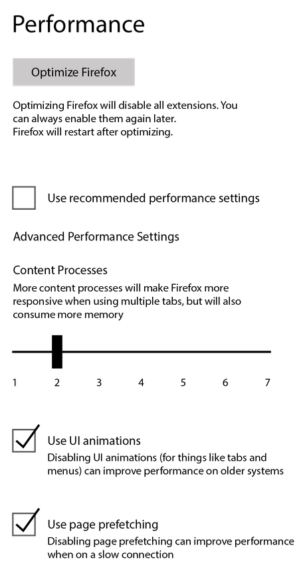
Acum, compania are un nou plan de a aduce un update important browserului, oferind opțiuni mult mai ușor de controlat cu privire la consumul de resurse. Ideea din spatele acestui proiect este să le ofere utilizatorilor mai multă vizibilitate pentru diversele setări ale browserului. Astfel, aceștia pot să ia propriile decizii cu privire la prioritizarea performanței.
mozilla firefox optimizare
Dacă ai un procesor dual-core ceva mai vechi, mai ales fără hyper-threading, cu siguranță vei vrea să limitezi numărul de procese care pot fi lansate simultan de Firefox. Există și posibilitatea de ”prefetch”, care este utilă dacă ai un sistem încet, dar o conexiune bună la internet. De asemenea, ai și opțiunea de a dezactiva diverse animații, pentru a spori viteza browserului.
Acestea sunt doar o parte dintre opțiunile care ar urma să fie introduse. De asemenea, ar trebui să existe și o opțiune care îți permite să dezactivezi toate add-on-urile și să dai restart browserului fără să intri manual în Safe Mode, arată extremetech.com.
Mozilla susține de mult timp că anumite extensii sunt responsabile pentru performanțele scăzute ale browserului și pentru alte probleme ale acestuia, astfel că opțiunea le va permite utilizatorilor să afle mai rapid cauza unei probleme.
Rămâne de văzut cât de bine se va mișca, într-adevăr, browserul, după ce acest mod va fi activat și ne va permite să ajustăm setările fără prea multe bătăi de cap.

miercuri, 19 aprilie 2017

Cum faci programări cu prietenii pe Facebook Messenger și primești notificări

Există multe soluții prin intermediul cărora îți poți face programări cu prietenii, dar una foarte simplă tocmai a fost integrată în Facebook Messenger.
Folosim cu toții Facebook Messenger. Aplicația celor de la Facebook a fost lansată într-un format dedicat în urmă cu câțiva ani, dar farmecul ei constă în actualizările constante integrate de echipa de dezvoltatori a lui Mark Zuckerberg. Suportul pentru boți de exemplu, este unul foarte interesant, chiar dacă cei mai mulți dintre ei nu știu română.
Vizavi de boți, în urmă cu ceva timp detaliam o funcționalitate foarte interesantă a lui Jarvis. Un dialog cu acesta pe Messenger te ajuta să-ți faci programări pe diverse subiecte în câteva ore sau peste câteva zile. Respectivele termene erau însă setate pentru tine și nu te ajutau să faci programări cu prietenii pentru o ieșire la grătar în weekend. Din fericire, pentru o astfel de situație, tocmai a fost integrată o funcție dedicată de care poți profita simplu și rapid.
Pentru situația în care ai un grup de prieteni pe Facebook Messenger și vrei să le aduci tuturor la cunoștință data și ora unui eveniment, poți folosi funcția nativă de Reminders. Aceasta se pretează la fel de bine și cadrul discuției cu o singură persoană. Sistemul prin care poți profita de ea implică doar câțiva pași.
Intră în Facebook Messenger și accesează un dialog cu o persoană sau un grup de prieteni. Pe lângă numărul stufos de opțiuni pe care îl ai în bara de jos, fă un tap pe + în colțul din stânga dacă folosești un iPhone sau pe cele trei puncte din dreapta jos dacă ești pe Android. Dintre opțiunile puse la dispoziție, alege Plans sau Reminders, în funcție de platformă. Introdu data și ora evenimentul și confirmă cu Ok. Pentru ca respectiva programare să fie mai sugestivă, fă un tap pe ea și schimbă-i numele. Merită să ai în vedere că, după acest pas, toți participanții la dialog vor fi notificați cu o oră înainte de eveniment și la ora exactă a programării.

Cum alegi un televizor perfect pentru nevoile tale

Cum alegi un televizor în ziua de astăzi? În condițiile în care vi se pun la dispoziție nenumărate modele, care mai de care mai sofisticate, găsirea televizorului ideal poate fi o experiență dificilă pentru mulți utilizatori.
Piața televizoarelor evoluează în mod continuu. Producătorii introduc în mod constant noi tehnologii, susținând că acestea vor garanta cea mai bună calitate a imaginii. Această evoluție, însă, nu ușurează viețile utilizatorilor când vine vorba de cumpărarea unui TV nou. Dacă luăm în considerare și sfaturile uneori greșite ale angajaților din magazine, este ușor de înțeles de ce multor persoane le este dificil să opteze pentru un model anume.
Astfel, pentru a fi capabili să alegeți televizorul care se potrivește perfect cu nevoile voastre, este recomandat să urmați pașii de mai jos. Desigur, trebuie să menționăm că acest ghid nu vă va spune exact care este dispozitivul ideal, însă vă va furniza suficiente detalii în legătură cu televizoarele pentru a fi capabili să faceți o alegere informată.

Cum alegi un televizor – dimensiunea ecranului

Multe persoane preferă să înceapă prin setarea unui buget anume. Însă televizorul este o investiție foarte importantă, motiv pentru care bugetul disponibil va ocupa un loc secundar. Spre deosebire de telefoanele mobile, unde este important să știți de la început cât sunteți dispuși să cheltuiți, în cazul televizoarelor va trebui să stabiliți cu exactitate ce vă doriți. În acest caz, ne referim la dimensiuni și la feature-urile cele mai important
În mod normal, dimensiunea televizorului ar trebuie aleasă în funcție de distanța la care vă veți afla față de acesta. Un ecran mult prea mic înseamnă că nu vă veți bucura la maximum de conținutul vizualizat, iar un ecran prea mare poate deveni deranjant. O regulă de bază în privința display-ului ar fi următoare: distanța dintre ochi și ecran trebuie să fie de 1,5 ori mai mare decât diagonala ecranului.
Cum alegi un televizor 1
Regula, însă, nu este una pe care trebuie să o respectați cu sfințenie. Nu toate persoanele care stau la trei metri de televizor apreciază sau își permit un model cu un ecran de doi metri. Dar dacă sunteți fanii modelelor cu ecrane mari și aveți resursele necesare, aceasta merită luată în seamă.

Feature-urile cele mai importante

După cum am spus mai devreme, cum alegi un televizor depinde (sau ar trebui să depindă) de ceea ce-ți dorești, nu de banii pe care ești dispus să-i cheltuiești. După ce v-ați hotărât în legătură cu diagonala, ar trebui să vă orientați asupra feature-urilor cele mai importante. Vreți să-l montați pe perete? Atunci un model mai subțire ar putea fi soluția cea mai bună. Vă doriți un smart TV? Sistemul de operare webOS 2.0 de la LG este unul dintre cele mai apreciate. De asemenea, nu trebuie să ignorați nici aspecte precum conectivitatea sau greutatea.
Conectivitatea are o importanță aparte. Televizorul nu va funcționa singur și este indicat ca acesta să dispună de cât mai multe metode de conectare. Pe parcursul timpul, ați putea conecta stick-uri, console și diverse alte dispozitive, iar porturile HDMI și cele USB vor juca un rol important. Porturi HDMI vor fi folosite pentru a conecta televizorul la o sursă externă de semnal audio-video: DVD, consolă, decodor de cablu, cameră foto-video, computer și altele. În prezent, este recomandat să aveți cel puțin două astfel de porturi.
Intrările USB sunt utile în cazul în care televizorul dispune de un player integrat pentru fișiere audio, foto, video sau pentru a conecta un adaptor Wi-Fi. Pentru a avea parte de cea mai bună experiență, televizorul ar trebui să fie dotat cu cel puțin un port USB 2.0, însă există unele modele care au și porturi USB 3.0.

Cum alegi un televizor – Bugetul necesar

Odată ce ați stabilit ce vă doriți de la un televizor, puteți seta un buget. În cazul dispozitivelor precum telefoanele mobile, cel mai bine este să vă alegeți unul al cărui preț este cât mai apropiat de maximul pe care sunteți dispuși să-l acceptați. În cazul televizoarelor, situația este una diferită. Un televizor de 1.500 de lei se poate dovedi la fel de util precum unul de 2.000 de lei, iar din această cauză este extrem de util să analizați cu atenție piața înainte de a lua o decizie finală.

Calitatea imaginii

Calitatea imaginii este fără îndoială principalul lucru care îl interesează pe cumpărătorul de rând. Este, de asemenea, cel mai dificil lucru de evaluat. Cum alegi un televizor când nu poți să formezi o opinie exactă în legătură cu calitatea imaginii? După cum probabil știți, aceasta depinde de numeroși factori, printre care iluminarea din spațiul în care se află și setările de imagine.
Ceea ce influențează mai puțin calitatea, în schimb, sunt toate specificațiile incluse de producători. Rata de reîmprospătare, tehnologii din ce în ce mai complexe și unghiurile de vizualizare, în general, vor avea un impact mult mai mic asupra experienței decât ați crede.
Rata de reîmprospătare, de exemplu, ar trebui să conteze în cazul în care sunteți deranjați de ”motion blur”. Achiziția se va dovedi una inspirată și în cazul în care sunteți pasionați de jocurile video, întrucât nu veți avea probleme cu ”input lag”. Acesta din urmă este o măsurătoare a perioadei de timp cuprinse între efectuarea și apariția acesteia pe ecran.
Când vine vorba de rezoluție, nu este recomandat să vă cumpărați un televizor care nu suportă rezoluția Full HD (1080p). Pe piață există numeroase modele Full HD la prețuri accesibile, așa că nu are rost să alegeți un dispozitiv 720p. În schimb, puteți opta pentru un televizor cu ecran 4K. Acesta are de patru ori mai mulți pixeli decât unul Full HD și detalii mai mari, însă diferențele dintre calitatea imaginii de pe un astfel de model și unul 1080p sunt, de multe ori, greu de observat. Mai mult decât atât, în România rareori veți avea acces la conținut 4K.

De ce ați opta pentru un Smart TV?

Gama de televizoare inteligente este una mai bogată ca oricând, dispozitivele oferind performanțe mult mai bune decât în trecut. Unul dintre principalele avantaje oferite de un Smart TV este faptul că poți naviga pe orice pagină de internet, inclusiv pe cele care oferă conținut și servicii de tip Video Streaming sau VOD (Video On Demand). În România există câteva servicii importante care îți oferă acces contra cost la emisiunile preferate de la TV, la filme cu subtitrare în română sau la știri: Voyo, oferă emisiuni ale trustului Pro, Antena Play, emisiuni și filme ale trustului Intact, See Now sau HBO Go.
O altă caracteristică interesantă și utilă a Smart TV-urilor este accesul pe care îl oferă la rețelele de socializare. De la Facebook, Twitter sau Skype, la toate te poți conecta de pe ecranul mare al unui Smart TV, în timp ce stai relaxat chiar pe canapea în camera de zi a casei tale.
De asemenea, cele mai multe Smart TV-uri îți permit să sincronizezi telefonul sau telefonul inteligent cu televizorul și astfel îi poți transmite comenzi direct de pe gadgetul tău preferat, în loc de telecomanda clasică. În plus, deoarece aproape orice Smart TV e dotat cu funcția de Bluetooth sau DLNA, poți vedea pe ecranul televizorului fotografiile sau filmările de pe telefonul mobil pe ecranul televizorului. Pentru a vă ajuta să găsiți un televizor mai repede, am inclus mai jos cinci modele interesante pe care le puteți găsi în prezent pe piață.

Alege un televizor din cele de mai jos

Samsung 22H5000 este cel mai ieftin dintre cele cinci televizoare, însă beneficiază de un ecran de 54 de centimetri cu o rezoluție Full HD. Are o greutate de doar 3,1 kilograme, iar din punct de vedere al conectivității, veți beneficia de două porturi USB 2.0 și un port HDMI. Dispozitivul poate fi achiziționat la un preț avantajos de .
Cum alegi un televizor Samsung 22H5000
LG 32LF561V face parte din gama de televizoare lansată anul acesta de LG. Dispozitivul are un ecran de 80 de centimetri care suportă o rezoluție Full HD, greutatea sa totală fiind de 6,2 kilograme. Printre altele, LG se pare că a inclus aici și o tehnologia pentru reducerea zgomotului de imagine. Conectivitatea va fi asigurată, printre altele, de un port HDMI și un port USB. Vă puteți cumpăra acest televizor de .
Cum alegi un televizor
LG 42LF580V este un Smart TV dotat cu un ecran Full HD mai mare, de 101 centimetri, și cu sistemul de operare webOS 2.0 al coreenilor de la LG. Tehnologiile implementate sunt, în mare parte, aceleași, însă conectivitatea este una îmbunătățită. Astfel, veți avea parte de 3 porturi HDMI și 3 porturi USB 2.0. În cazul în care sunteți interesant de acest model, îl găsiți la un preț bun .
Cum alegi un televizor LG 40LF630V
Samsung 48J5500 este unul dintre modelele Smart de la Samsung care ne-au atras atenția anul acesta. Televizorul are un ecran de 121 de centimetri care suportă o rezoluție Full HD, iar greutatea totală a acestuia este de 12,3 kilograme. Trei porturi HDMI și două porturi USB 2.0 vor asigura conectivitatea televizorului pe care îl puteți cumpăra la un preț foarte bun de .
Cum alegi un televizor Samsung 48J5500
Philips 50PUS6809 este ultimul model din lista noastră de recomandări. Este un model smart, care suportă o rezoluție 4K și tehnologia 3D. Perfect Motion Rate (PMR) la 400Hz îmbunătățește reproducerea mișcărilor, producând imagini clare și vibrante. Noul standard PMR de la Philips combină cele mai noi tehnologii de procesare a imaginii oferind o claritate de neegalat a mișcării. Din punct de vedere al design-ului, Philips 58PUS6809 este un televizor extrem de elegant, iar în cazul în care vreți să îl cumpărați, îl găsiți la un preț bun .
Reduceri la televizoare Philips 58PUS6809